
字幕词汇捕获
8.1 功能说明
字幕词汇捕获(屏幕词汇面板)是指:视频播放时,当前字幕句中的所有英文单词被自动提取、分词并展示,每个词显示其在目标词表中的掌握状态。
此功能让您无需暂停就能快速浏览当前句的词汇,并即时标记生词。
8.2 面板说明
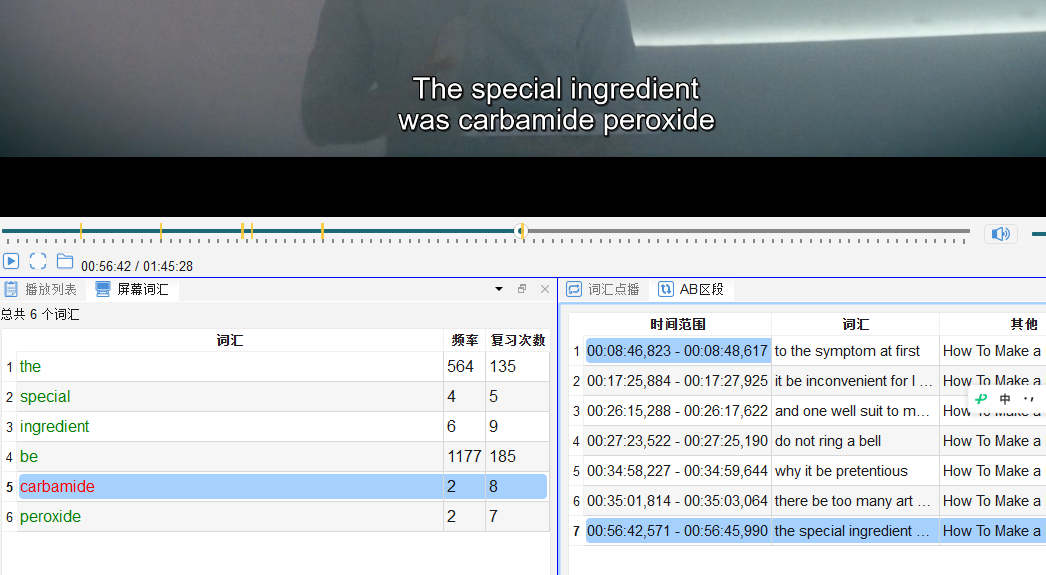
屏幕词汇面板(🖥️ 字幕词汇)显示内容:
- 当前字幕句的所有单词(自动分词,去除标点)
- 颜色标注:
- 🟩 绿色:目标词表中的熟词(已标记为掌握)
- 🟥 橙/红色:目标词表中的生词(未掌握)
- ⬜ 白/灰色:不在目标词表中 / 未标记
- 词频指示:单词在当前视频中出现的次数(高频词显示较突出)
8.3 操作
查词
- 单击屏幕词汇面板中的任意单词 → 右侧词典面板显示释义
标记
选中屏幕词汇面板中的单词后:
- 按
N→ 标记为生词(加入视频词表) - 按
P→ 标记为熟词
跳转
- 双击面板中的单词 → 视频跳转到该词所在字幕的时间点
8.4 历史字幕词汇
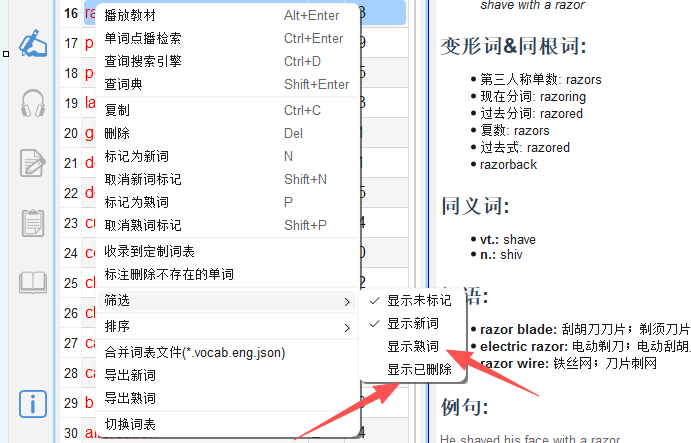
屏幕词汇面板默认只显示当前字幕的词汇。切换到「视频词表」面板(🎬 视频词表)可通过筛选词汇的状态(未标记/生词/熟词/已删除)查看本次观看过程中累积标记的所有生词。也可以通过排序规则来对不同特征的词汇进行有序的学习.
8.5 批量操作技巧
观看完一集视频后,可在「视频词表」面板中批量处理:
- 按
Ctrl+A全选所有生词 - 按
P批量标记为熟词(如果你认为大部分都会了) - 或逐个点击重新确认不熟悉的词,保留为生词
生词列表中的词会自动进入艾宾浩斯复习计划,按科学的遗忘曲线安排后续复习。