
边看视频边查词
6.1 工作原理
enGrow 的核心学习场景是:通过英文视频有意义的图形化场景,结合有意识的重复学习, 达成词汇的听说记。
字幕中出现的每个英文单词都会实时显示在屏幕词汇面板,同时标注该词在目标词表中的掌握状态,帮助您快速识别哪些词需要关注。
6.2 查词流程
方法一:点击屏幕词汇面板
- 视频播放时,当前字幕的单词自动列在「字幕词汇」面板
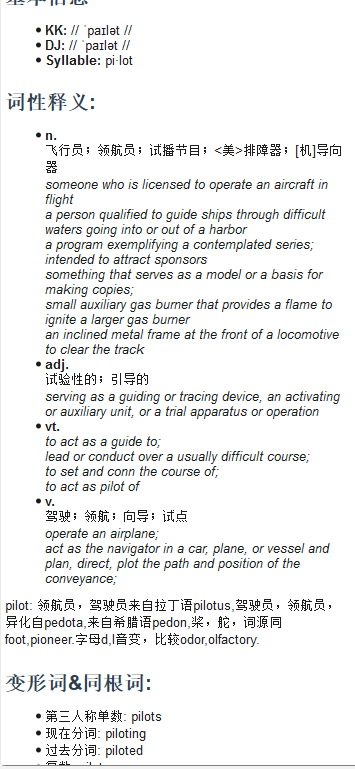
- 点击任意单词 → 右上方词典面板立即显示该词的释义、例句等信息
- 鼠标移动到某面板上, 则焦点将很快切换到该面板上.
- 然后即可使用面板的各种快捷键.
方法二:手动搜索
- 在词典面板顶部搜索框中输入单词
- 在任意词表面板中按下 Ctrl + 回车键查询
- 在任意词表面板中右键或者使用快捷键 Ctrl + D 使用第三方单词搜索引擎网站进程查询. 这行操作适用于少量单词词典中查找不到的情况下, 所以一种兜底的查询方式.
6.3 词典面板信息说明
6.4 标记生词与熟词
查词后,对目标词汇进行标记,是积累词汇的关键步骤:
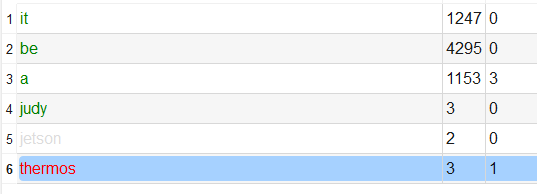
在词汇列表(字幕词汇、视频词表、目标词表)中选中单词后按相应键即可。一次可以标注多个单词.
6.5 查看单词在视频中的出现位置
在「视频词表」面板中,每个单词条目显示其在当前视频出现的次数。
双击单词或按回车键:视频自动跳转到该单词第一次出现的字幕时间点并播放。
6.6 推荐观看姿势
- 第一遍:正常速度观看,遇到不熟悉的词按空格暂停 → 查词 → 按 N 标记 → 继续
- 第二遍:速度调至 0.75×,重点关注生词所在句子的语境
- 第三遍(可选):打开「词汇点播」,集中循环播放生词出现的片段