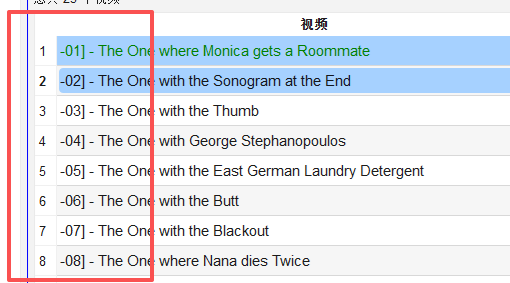
打开视频与字幕
4.1 打开视频文件
方法一:工具栏按钮
- 点击工具栏的 📂 打开文件图标
- 在文件选择对话框中,选择视频文件
- 点击「打开」,视频自动加载并开始播放
方法二:直接拖拽
- 将视频文件从文件资源管理器拖入播放器窗口
方法三:播放列表
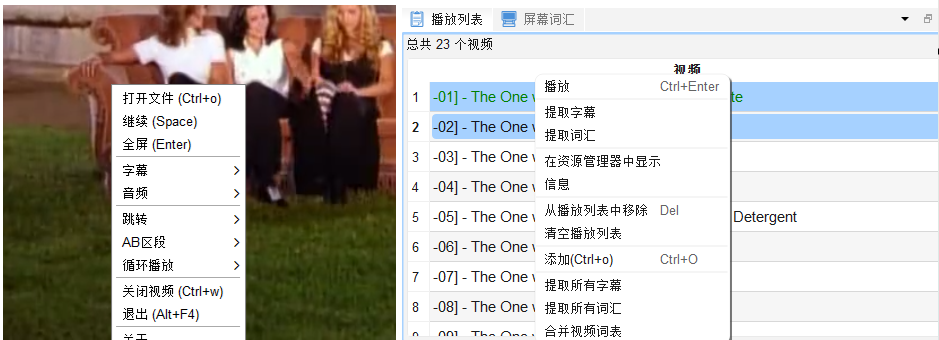
- 在「播放列表」面板中点击「+」添加文件或整个文件夹
4.2 支持的视频格式
软件使用 VLC 内核播放,支持市面上主流视频格式:
4.3 字幕加载
4.3.1 自动加载字幕
满足以下条件时,字幕会自动加载:
- 内嵌字幕:MKV 等容器内嵌字幕流
- 同名外挂字幕:与视频文件同目录且同文件名(如
video.mp4对应video.srt)
4.3.2 手动加载外挂字幕
- 下载字幕文件
.srt、.ass、.ssa等字幕文件 - 修改字幕文件名称, 格式: 视频文件名称 + 语言 + 后缀
- 重新打开视频
4.3.3 屏幕词汇面板
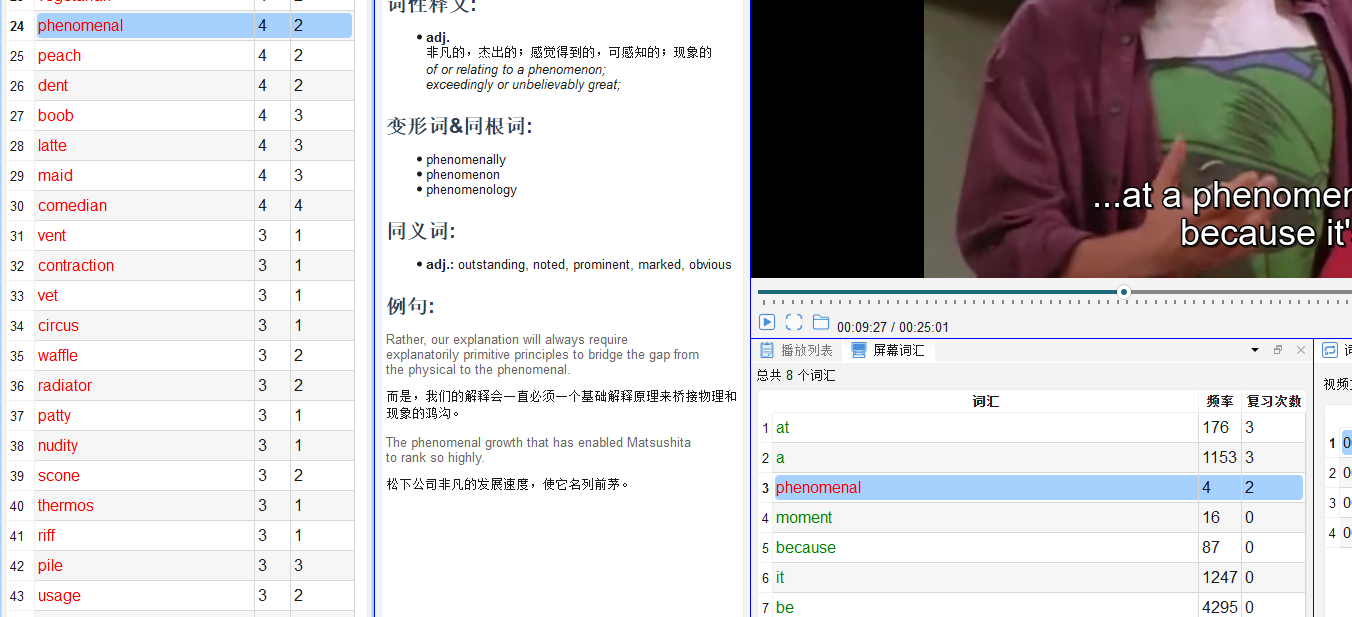
成功加载字幕后,每条字幕出现时,其中的英文单词会自动提取并显示在屏幕词汇面板(🖥️ 字幕词汇)中。
面板中单词按「是否已标记」分色显示:
- 白色:未见过 / 未标记
- 绿色:已标记为熟词
- 橙色 / 红色:已标记为生词
4.4 批量添加视频
- 打开「播放列表」面板(
📋 播放列表) - 点击「添加文件夹」按钮
- 选择包含多个视频的文件夹中的若干个文件
- 软件自动扫描并将视频添加到播放列表